-
互传安卓手机与苹果手机一键换机使用教程
《互传》是一款生活服务软件,买了一部新手机,兴奋地打开包装,然后就被数据迁移这件事给难住了。别急,现在绝大多数手机都内置了一键换机功能,专门对付这种情况。小编觉得这功能最大的意义在于降低了换机成本,不仅仅是金钱成本,更重要的是时间和精力的成本,让换机变得没有后顾之忧。
在数字化时代,手机已经成为我们日常生活中不可或缺的一部分。随着技术的不断进步,人们更换手机的频率也在逐渐加快。然而,每当换到新手机时,如何将旧手机中的数据一键迁移到新手机,成为了许多用户关注的焦点。本文将详细介绍安卓手机和苹果手机如何进行一键换机操作,帮助您轻松实现数据的无缝迁移。
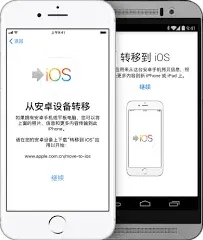
对于安卓手机用户,一键换机的方式多种多样,主要取决于手机的品牌和所使用的软件。以华为、vivo和小米为例,这些品牌通常在手机中内置了换机助手或克隆功能。
华为手机用户可以通过“手机克隆”应用进行一键换机。在新手机上打开该应用或通过“设置>系统和更新>手机克隆”路径,选择“这是新设备”,并根据旧设备的类型(华为或其他安卓)进行操作。旧设备同样需要安装手机克隆应用,通过扫码或手动连接的方式与新手机建立连接。随后,用户可以选择要克隆的数据类型,如联系人、短信、照片、视频等,点击“开始迁移”即可完成数据克隆。
vivo手机则提供了“互传”app。在新旧手机上都安装此应用后,通过扫码或手动连接的方式建立连接。旧手机打开“互传>一键换机>我是旧设备>导出数据”,选择需要传送的数据和应用,等待传送完成。新手机则打开“互传>一键换机>我是新设备”,选择旧手机品牌,等待被发现并选择同意接收,即可等待接收完成。
小米手机内置了“小米换机”应用。用户只需在旧手机上打开该应用,选择“我是旧手机”,然后在新手机上打开小米换机应用,选择“我是新手机”。通过扫码或手动连接的方式连接两部手机后,用户可以在旧手机上选择要迁移的数据,点击“开始传输”。新手机将接收并导入这些数据,完成数据迁移过程。
对于苹果手机用户,一键换机操作同样简便快捷。苹果手机支持通过itunes和icloud进行数据备份和恢复。使用itunes时,用户需要将旧iphone连接到电脑上,打开itunes并点击“摘要>-备份”,即可给手机整机进行备份。然后,连接新iphone,点击“摘要>-恢复备份”,选择之前备份的文件,点击“恢复”即可完成整机恢复操作。
使用icloud进行一键换机时,用户需要确保旧手机已经登录icloud账号,并打开“设置>-apple id>-icloud”,开启icloud的同步。然后,将新手机激活并完成基本设置后,登录相同的icloud账号。在“应用与数据”中,选择“从icloud云备份恢复”。根据备份的大小和网络速度,可能需要数分钟到一个小时才能完成数据恢复。
除了上述方式外,苹果手机还支持通过快速启动功能进行一键换机。用户只需打开旧iphone的蓝牙开关,将新iphone开机进入开始设置界面,并靠近旧iphone。待旧iphone提示设置新iphone时,点击“继续”。然后,根据提示用旧iphone的摄像头扫描新iphone手机上出现的图案,并输入旧iphone的锁屏密码。最后,在新iphone上点击“继续”,等待数据传输完成即可。
需要注意的是,在进行一键换机操作时,用户应确保旧手机和新手机均有足够的电量,以防操作过程中断电导致数据丢失。同时,部分应用数据可能无法完全迁移,请提前备份重要应用数据。此外,在迁移过程中,请确保两部手机保持连接状态,避免断开导致数据丢失。
《互传》:苹果小米实况互传操作步骤
在日常生活中,我们可能会遇到需要在苹果设备和小米设备之间互传实况的情况。虽然苹果和小米是不同的品牌,操作系统也有所差异,但通过一些特定的方法,仍然可以实现两者之间的实况互传。
一些第三方软件提供了跨平台的数据传输功能。比如某云盘类软件,先在苹果设备上打开该软件,将实况文件上传至云端。然后在小米设备上下载安装同一软件,登录账号后从云端下载实况文件。这种方法的优点是操作相对简单,适用于多种类型的文件传输。但可能存在文件上传和下载速度受网络限制的问题,且部分云盘软件可能对文件大小有限制。

利用社交软件
以微信为例,在苹果设备上打开微信,找到要互传的实况内容,点击分享按钮,选择发送给文件传输助手。然后在小米设备上打开微信,进入文件传输助手,长按该实况文件选择保存到本地。同样,qq等社交软件也能实现类似操作。此方法方便快捷,几乎所有智能手机用户都安装有社交软件。然而,对于较大的实况文件,可能会因社交软件的传输限制而遇到问题,且可能会涉及隐私和版权等方面的考量。
专业传输工具
市场上有一些专门用于跨设备传输数据的工具。这类工具通常需要在苹果和小米设备上分别安装对应的应用。安装完成后,按照工具的操作指引,在苹果设备上选择要传输的实况文件,然后通过该工具搜索并连接小米设备,完成文件传输。专业传输工具一般传输速度较快,且能较好地处理各种格式的文件。但部分工具可能需要付费购买高级功能,或者存在一定的学习成本,需要用户花时间了解其使用方法。
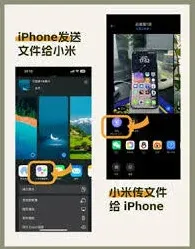
通过以上几种方法,我们可以在苹果和小米设备之间实现实况互传,根据实际需求和设备情况选择合适的方式,就能轻松完成跨品牌设备间的重要内容传输。
互传发送记录查看方法操作指南
在日常使用互传app进行文件、图片、视频等内容传输时,有时我们需要查看发送记录,以便了解传输情况或追溯某些文件的去向。那么,互传app如何查看发送记录呢?
不同版本的互传app查看发送记录的方式可能略有不同,但一般都有较为便捷的操作途径。
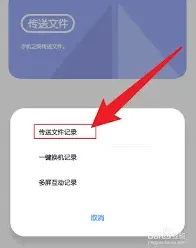
首先,打开互传app。进入主界面后,通常可以在界面下方或侧边栏等位置找到相关的记录选项入口。
如果是在界面下方,可能会有一个类似“记录”“历史”或“传输记录”等字样的按钮。点击该按钮,即可进入发送记录页面。
在发送记录页面中,会详细列出每次发送的时间、发送的内容类型(如文件、图片、视频等)、接收方以及传输状态等信息。通过这些记录,我们可以清晰地看到何时向谁发送了什么文件,以及文件是否成功传输。
若互传app没有在界面下方设置明显的记录按钮,那么可以尝试在侧边栏中查找。有些互传app会将记录功能放置在侧边栏的某个位置,点击侧边栏相应选项后,同样能找到发送记录的查看界面。
另外,部分互传app还支持通过搜索功能来查找特定的发送记录。比如,当我们只记得大概的发送时间或接收方时,可以在搜索框中输入相关关键词,快速定位到想要查看的记录。
在查看发送记录时,还可以对记录进行筛选。例如,按照时间范围进行筛选,只查看某一时间段内的发送记录;或者按照传输状态筛选,只显示成功传输或传输失败的记录等。这样能更精准地获取我们需要的信息。

如果在查看发送记录过程中遇到问题,比如记录显示不完整或出现错误提示等,可以尝试检查app是否有更新版本。有时候,旧版本可能存在一些功能缺陷或显示异常的情况,更新到最新版本或许能解决问题。
相关教程